학습 목표
ChatGPT를 활용하여 스프레드시트 함수(엑셀 함수)를 구현하는 방법을 학습합니다.
핵심 키워드
- 구글 스프레드시트 (Google SpreadSheet)
- 스프레드시트 함수(엑셀 함수)
- ChatGPT
학습 내용
ChatGPT를 활용하면 엑셀 함수를 공부해야 했던 시간을 단축할 수 있습니다. 이번 시간에는 엑셀과 같은 기능을 제공하는 구글 스프레드시트를 이용하여 데이터를 전처리해 보는 실습을 진행해 보겠습니다.
이번 시간에 실습한 데이터 전처리
- 텍스트 데이터 전처리
- 날짜 데이터 전처리
- 수치형 데이터 마킹
- 데이터 집계
ChatGPT에 맥락과 명확한 지시 사항, 그리고 데이터의 일부 또는 예시를 입력하면 필요한 함수를 정리 및 설명해 주고, 함수를 실행한 예시를 함께 보여주기도 합니다.
ChatGPT가 알려준 함수를 구글 스프레드시트에 입력하고 결과를 확인해 보면서 데이터를 전처리할 수 있습니다. 여기서 주의할 점은 스프레드시트의 셀 번호를 잘 맞춰야 한다는 것입니다. 원하는 범위의 셀 번호가 맞는지 확인하면서 함수를 수정해 주세요.
결괏값이 제대로 나오지 않거나 오류 메시지가 나오는 경우에는 ChatGPT에 오류 메시지를 붙여 넣으면 ChatGPT가 오류 메시지를 해석하여 함수를 다시 출력해 주기 때문에 ChatGPT에 계속 질문해 가면서 데이터를 전처리해 보세요.
중요 필기
Description에 대 소문자가 뒤죽 박죽인게 마음에 안 들때.
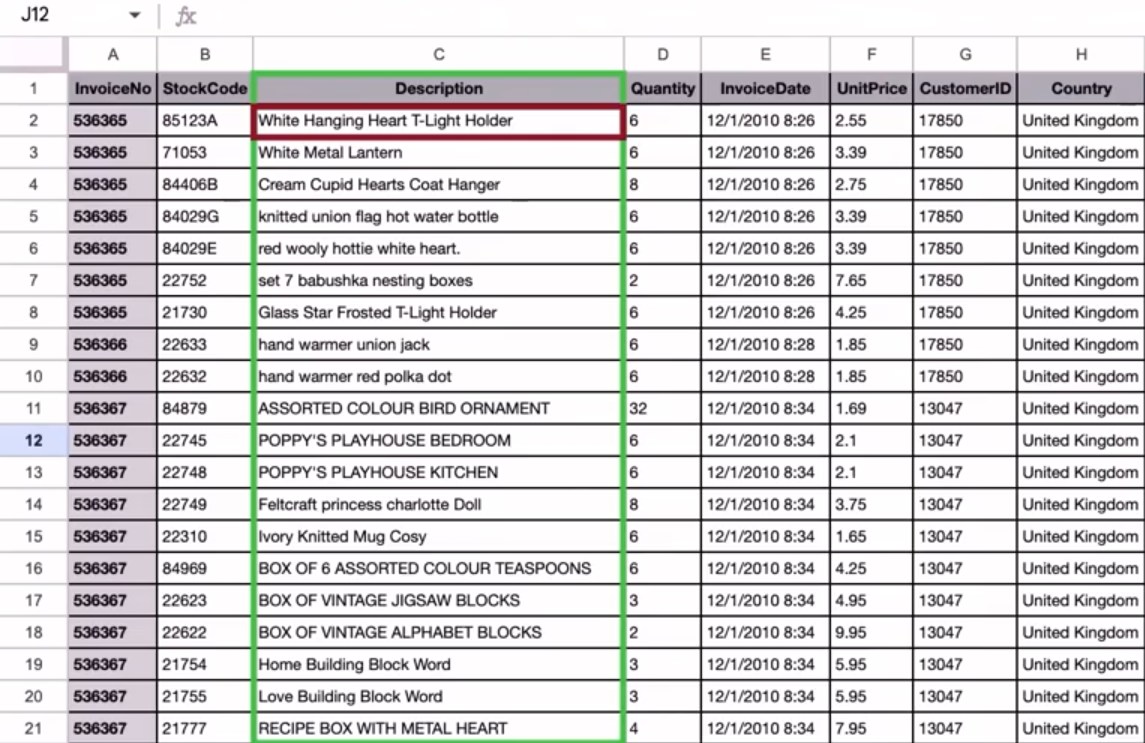
Description을 변경해보기.
GPT >
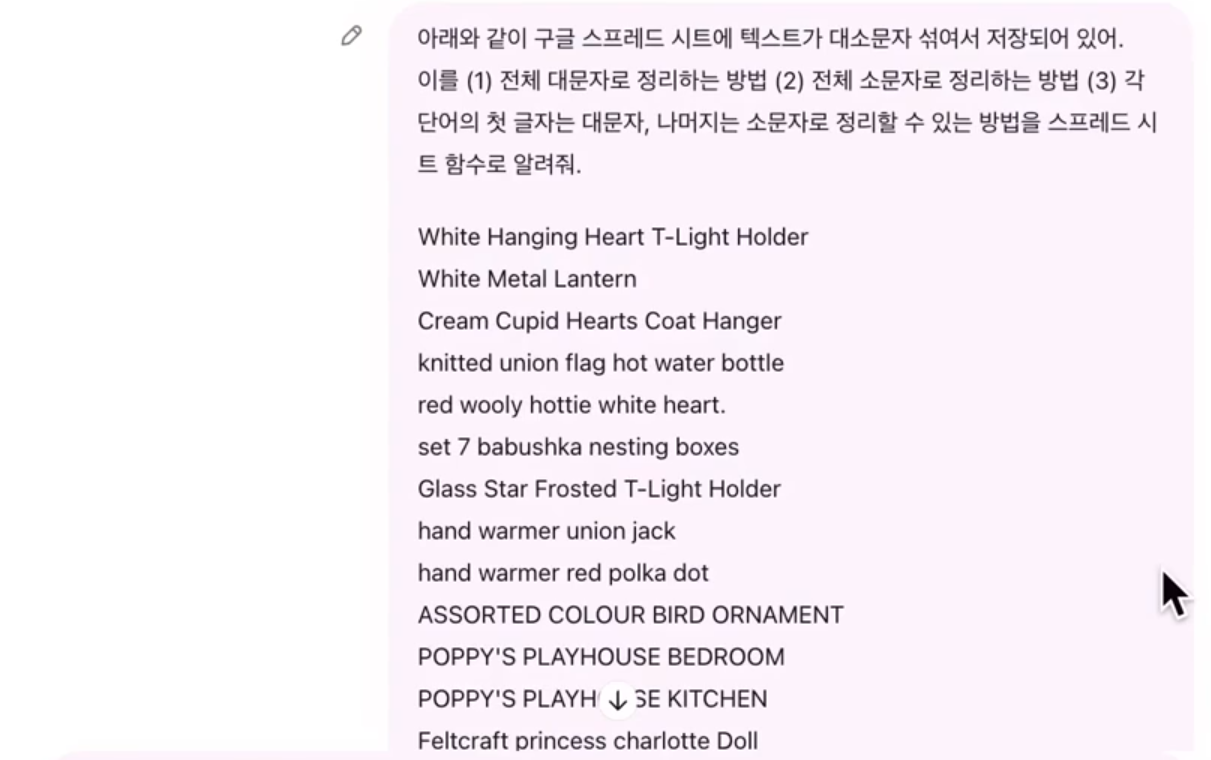
원하는 바를 말하고 요소를 알려주면
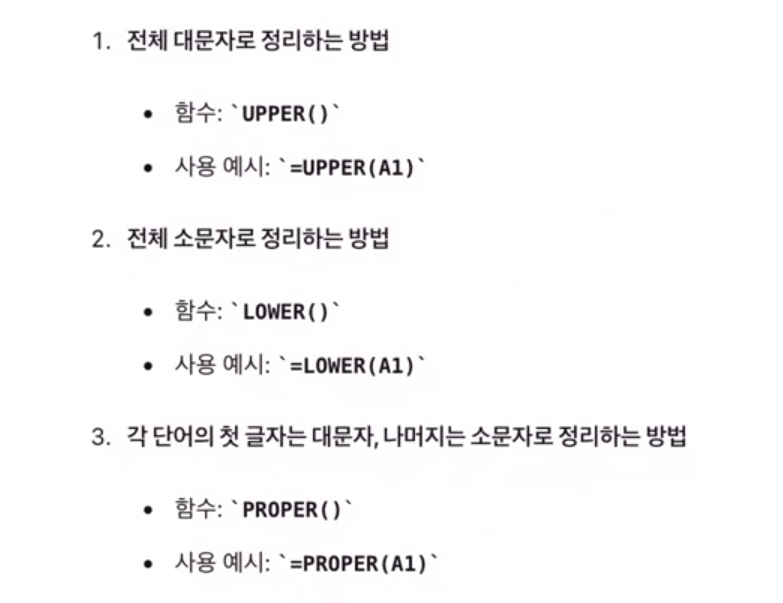
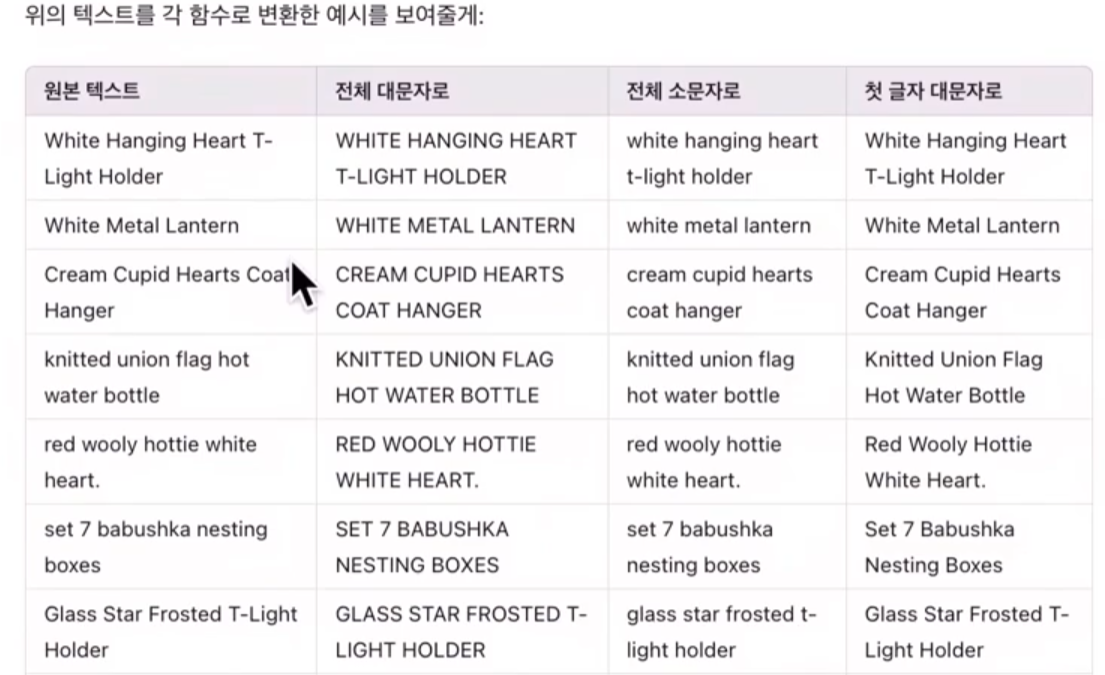
함수와 사본 데이터를 알려준다.
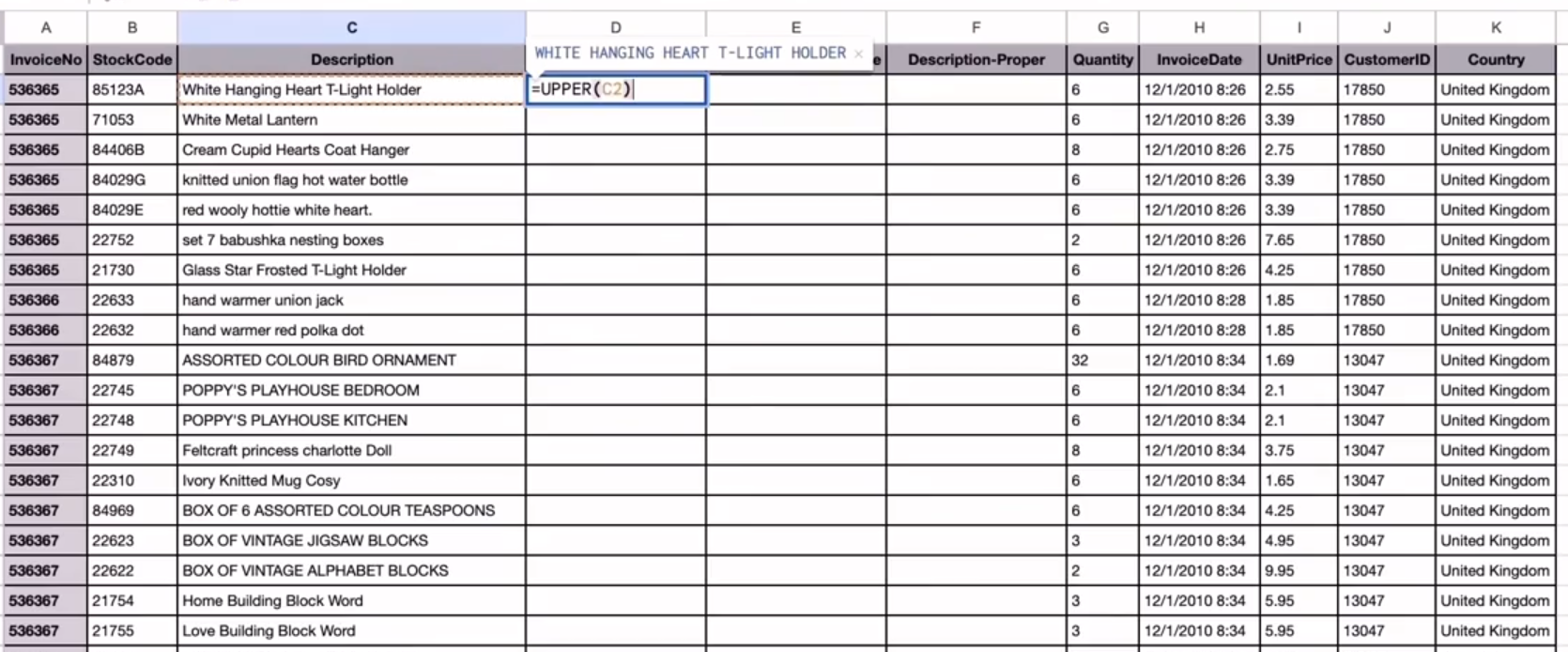
GPT가 알려준 함수를 입력하면 된다.
GPT로 엑셀 함수를 설정할 수 있다.
'🖌️📝 AI활용하여 포토샵&일러스트레이션 과 디지털마케팅 배우기' 카테고리의 다른 글
| 구글 캘린더와 구글 스프레드 시트로 일정 관리하기 (0) | 2026.09.02 |
|---|---|
| 구글 스프레드 시트로 이메일 대량 발송하기 (0) | 2026.09.02 |
| 생산성 향상의 이메일 고민 없애기 (0) | 2026.09.02 |
| 유튜브 숏츠 제작하기 (0) | 2026.09.02 |
| 손쉽게 제품 배너 디자인하기 (0) | 2026.09.01 |